






Notionと7つの類似ツールを比較!メリット・デメリットも紹介【2026年最新】
公開日 更新日
 監修:山田怜司(Notion認定コンサルタント)

「Notionは評判がよいけれど、ほかのツールと比べて何が違うんだろう?」「似たツールが多くて、自社にどれが合うのか決められない」
メモ、タスク管理、社内の情報共有に使えるクラウドツールは数多くあり、どれも「できること」が少しずつ重なっています。機能の一覧を見比べても、決め手が見つからないことは少なくありません。
結論から言うと、Notionは「文書・データベース・AIを1か所にまとめる」道具で、類似ツールの多くは「タスク管理」「メモ」「資料の調査」など、1つの用途に強い道具です。情報を1か所に集めて組織で使いたいならNotion、用途がはっきり1つに決まっているなら、その用途に強いツールが向いています。
本記事では、Notionと7つの類似ツール(Asana・Evernote・Obsidian・Gemini Notebook(旧NotebookLM)・OneNote・Trello・Microsoft Loop)の違いと料金、選び方、Metooの支援現場でNotionを勧めない場合、Notionのメリット・デメリットを解説します(2026年10月時点の情報です)。
なお、合同会社Metooでは、ばらばらの道具に散らばった情報をNotionに集め、社内で使われる状態まで定着させる支援を行っています。
Notion導入・定着支援(Purpose Engine)を見る
Notionを初めて使う方に向けて、基本の使い方を動画でも解説しています。あわせてご覧ください。
合同会社Metoo代表 山田怜司(管理の山田)
Notion認定コンサルタント・Notion公式アンバサダー・JCC認定プロコーチ。バックオフィス業務に16年携わった経験を活かし、法人40社以上(2026年4月時点)にNotion導入・活用のコンサルティングを提供。YouTube登録者は23,000人超(2026年9月時点)。業務効率化やチームマネジメントに強みを持つ。




目次
Notion(ノーション)と7つの類似ツールを比較
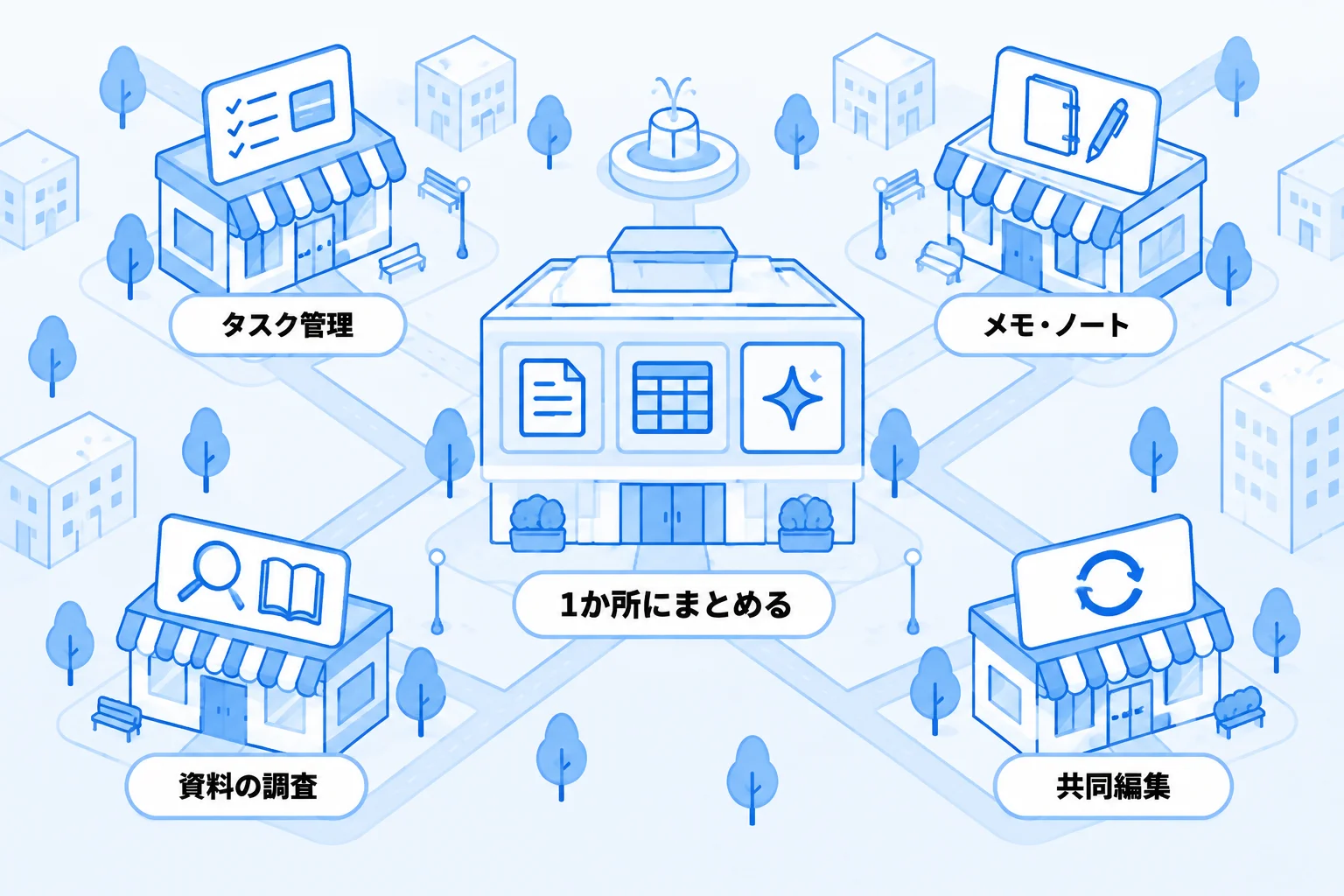
Notionと比べられることの多い7つのツールは、プロジェクトやタスクを管理するAsana・Trello、メモを残すEvernote・Obsidian・OneNote、資料を読み込ませて調べるGemini Notebook、Microsoft 365の中で共同編集するMicrosoft Loopに分けられます。得意なことと料金を一覧にすると、次のとおりです(2026年10月時点、各社の公式サイトで確認)。
| ツール | 得意なこと | 無料プラン | 有料プランの料金 |
|---|---|---|---|
| Notion | 文書・データベース・AIを 1か所にまとめる | あり | ¥1,650から |
| Asana | プロジェクトとタスクの 進行管理 | あり (2人まで) | ¥1,200から |
| Evernote | メモの保存と検索 | あり (ノート50件まで) | 年¥7,099から (個人向け) |
| Obsidian | 手元の端末に保存する Markdownのノート | アプリ本体が 無料 | 同期は$4から |
| Gemini Notebook (旧NotebookLM) | 読み込ませた資料の 要約と調査 | あり | Google AIの 有料プランに含まれる |
| OneNote | 手書きもできる デジタルノート | 無料で 始められる | Microsoft 365 Personal は月¥2,130 |
| Trello | ボードとカードでの タスク管理 | あり (ボード10枚まで) | $5から |
| Microsoft Loop | Microsoft 365の中での 共同編集 | 個人のアカウントで アプリを使える | 単体の料金はなく Microsoft 365の一部 |
※Notion・Asana・Obsidian・Trelloの金額は、年払いの場合の1人あたり月額です。Evernoteは年額、Microsoft 365 Personalは月払いの表示です。$は米ドルで、公式サイトに日本円の表示がないものです。
表のとおり、7つのツールは得意な用途がそれぞれ違うため、料金の安さだけでは決められません。先に「自社で一番解決したいことは何か」を決めると、候補を絞れます。
【比較1】NotionとAsanaの違い
画像:Asana 公式サイト(2026年10月3日撮影)
Asanaは、プロジェクトとタスクの進行を管理するためのツールです。タスクの依存関係やマイルストーンをタイムライン上に並べるガントチャートなど、進行管理のための機能がはじめから用意されています。無料のPersonalプランは2人まで使え、リスト・ボード・カレンダーの表示に対応しています。タイムラインとガントチャートは、有料のStarterプラン(1人あたり月¥1,200、年払いの場合)からです(2026年10月時点)。
Notionは、タスクやプロジェクトの管理を、文書や議事録、マニュアルと同じ場所に作れる点が違います。Notionのデータベースにもサブタスクや依存関係の機能があり、自社の進め方に合わせて管理の仕組みを組み立てます。用意された進行管理の機能をそのまま使いたいならAsana、タスクと関連する情報をまとめて管理したいならNotionが向いています。
どちらか一方に決めなくても、併用できます。Notionのビジネスプラン以上では、Asanaの最新の情報をデータベースとして同期し、Notionの中で確認できます(2026年10月時点)。連携の手順は、NotionとAsanaの違いと連携方法にまとめています。
【比較2】NotionとEvernoteの違い
画像:Evernote 公式サイト(2026年10月3日撮影)
Evernoteは、メモを保存して、あとから探し出すためのツールです。ノートを「ノートブック」と「タグ」で整理し、Webページを保存するWebクリッパーや検索の機能を備えています。有料プランでは、タスク、カレンダー、AIアシスタントといった機能も使えます。
無料のFreeプランで使えるのは、ノート50件・ノートブック1つ・端末1台までです。個人向けの有料プランは、Starterが年¥7,099(ノート1,000件・端末3台まで)、Advancedが年¥17,899(ノートの数と同期する端末の数が無制限)です(2026年10月時点)。
Notionは、メモを書きためるだけでなく、メモをデータベースで整理し、タスクや案件などほかの情報とつなげて使える点が違います。個人のメモを保存して探すことが主な目的ならEvernote、メモをチームの仕事の情報と一緒に管理したいならNotionが向いています。移し方は、NotionとEvernoteの違いと移行方法で解説しています。
【比較3】NotionとObsidianの違い
画像:Obsidian 公式サイト(2026年10月3日撮影)
Obsidianは、ノートを自分の端末の中に、Markdown形式のテキストファイルとして保存するツールです。データが手元にあるため、インターネットにつながっていなくても使えます。ノート同士をリンクでつなぎ、そのつながりをグラフで表示する機能があります。
アプリ本体は無料で、登録をしなくても使えます。費用がかかるのは、端末の間でノートを同期するSync(1人あたり月$4、年払いの場合)などの追加サービスです(2026年10月時点。公式サイトは米ドル表記)。
Notionは、データをクラウドに保存し、複数の人が同じページを見て編集することを前提にした道具です(指定したページをオフラインで使う機能はあります)。自分の知識を手元の端末に残して整理したいならObsidian、チームで情報を共有して使いたいならNotionが向いています。迷う場合は、NotionとObsidianの違いと選び方を参考にしてください。
【比較4】NotionとGemini Notebook(旧NotebookLM)の違い
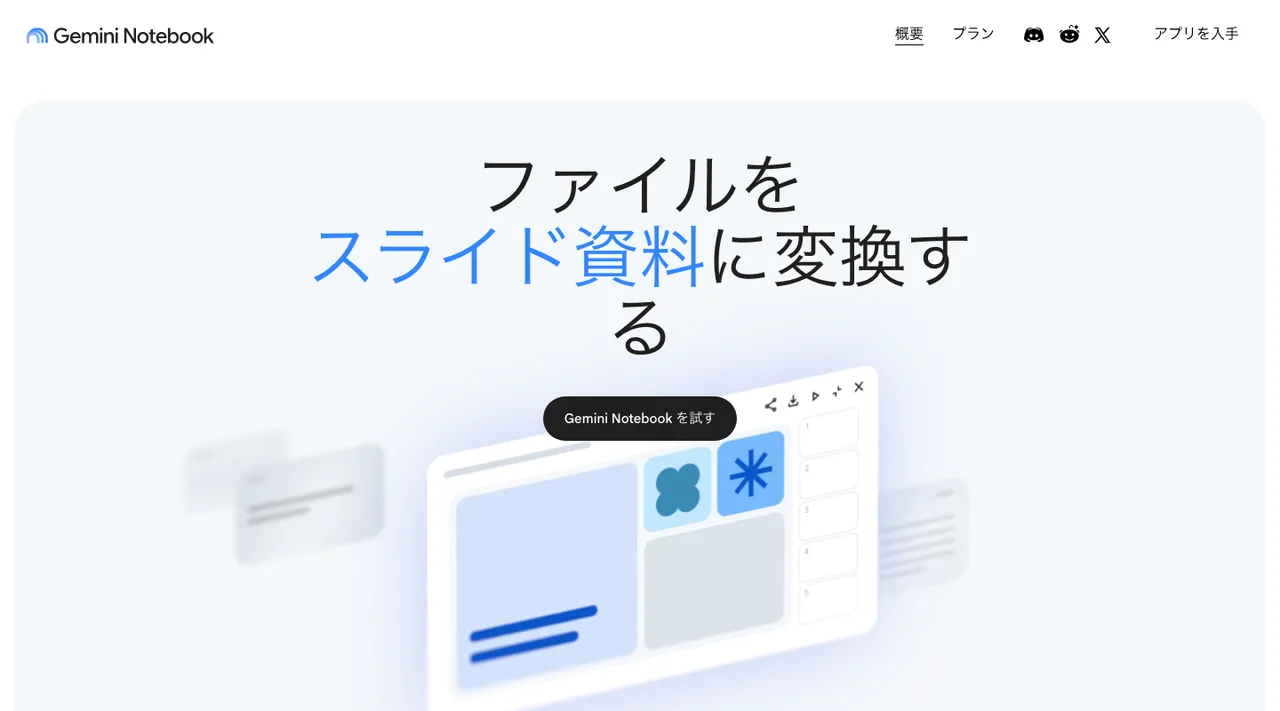
画像:Gemini Notebook 公式サイト(2026年10月3日撮影)
Gemini Notebookは、Googleが提供するAIのリサーチツールです。2026年7月に、「NotebookLM」から名前が変わりました。PDFなどの資料(ソース)を読み込ませると、その資料を根拠にして要約や回答を作ります。音声解説、レポート、スライドの生成にも対応しています。
無料で使え、読み込めるソースは1つのノートブックにつき最大50件です。Google AIの有料プランでは上限が増え、Google AI Pro(月¥2,900)では最大300件になります(2026年10月時点)。
Notionに組み込まれているNotion AIは、Notionのワークスペースにたまっている情報を使って答えます。手元の資料の束を読み込ませて理解を深めたいときはGemini Notebook、日々の業務でためた情報をそのままAIに使わせたいときはNotion、という使い分けになります。使う場面の違いは、NotebookLMとNotion AIの違いと活用シーンで解説しています。
参考:NotebookLMからGemini Notebookへの名称変更(Google公式ブログ)
【比較5】NotionとOneNoteの違い
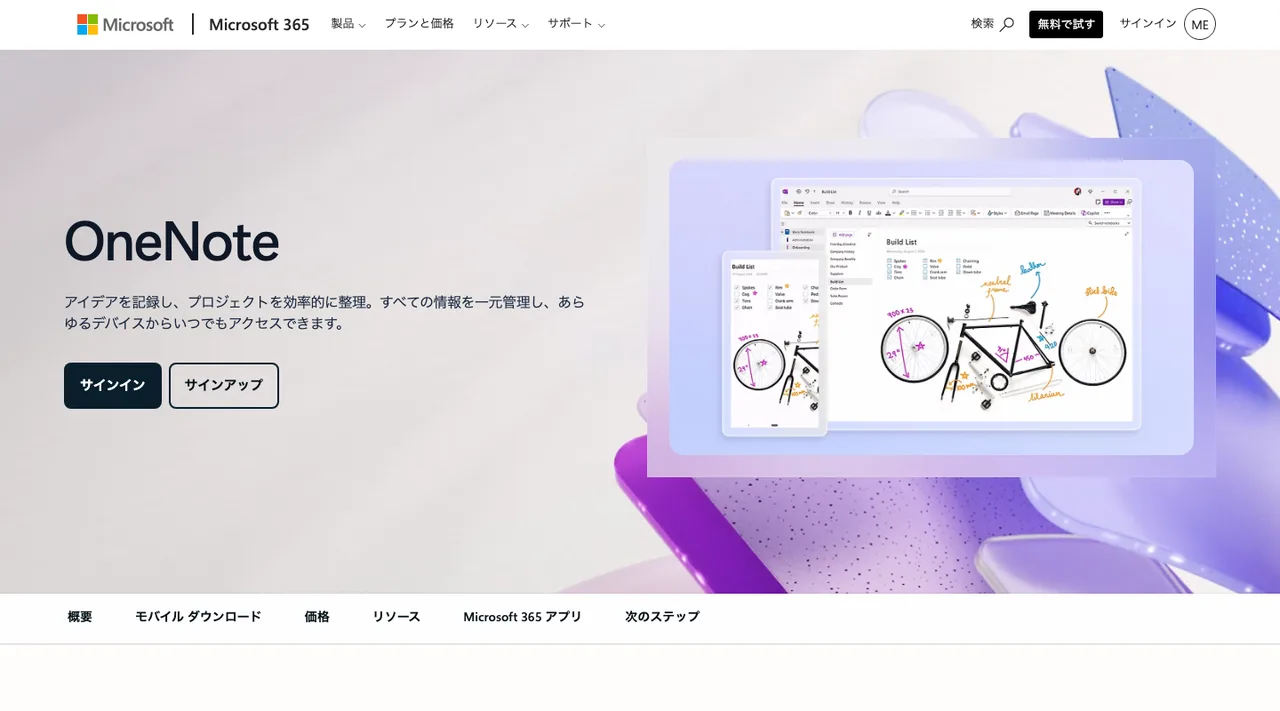
画像:OneNote 公式サイト(2026年10月3日撮影)
OneNoteは、Microsoftのデジタルノートです。ペンで自由に書き込める手書きの機能と、Microsoft 365のほかのアプリと同じ契約の中で使えることが特徴です。無料で使い始められ、個人向けのMicrosoft 365 Personal(月¥2,130)には、OneNoteのデスクトップアプリが含まれます(2026年10月時点)。
Notionは、ノートをデータベースで整理し、タスクや案件と結びつけて使う点が違います。手書きのメモが中心で、会社がすでにMicrosoft 365を使っているならOneNote、メモをほかの業務の情報と一緒に管理したいならNotionが向いています。OneNoteからの移し方は、NotionとOneNoteの違いと移行方法で解説しています。
【比較6】NotionとTrelloの違い
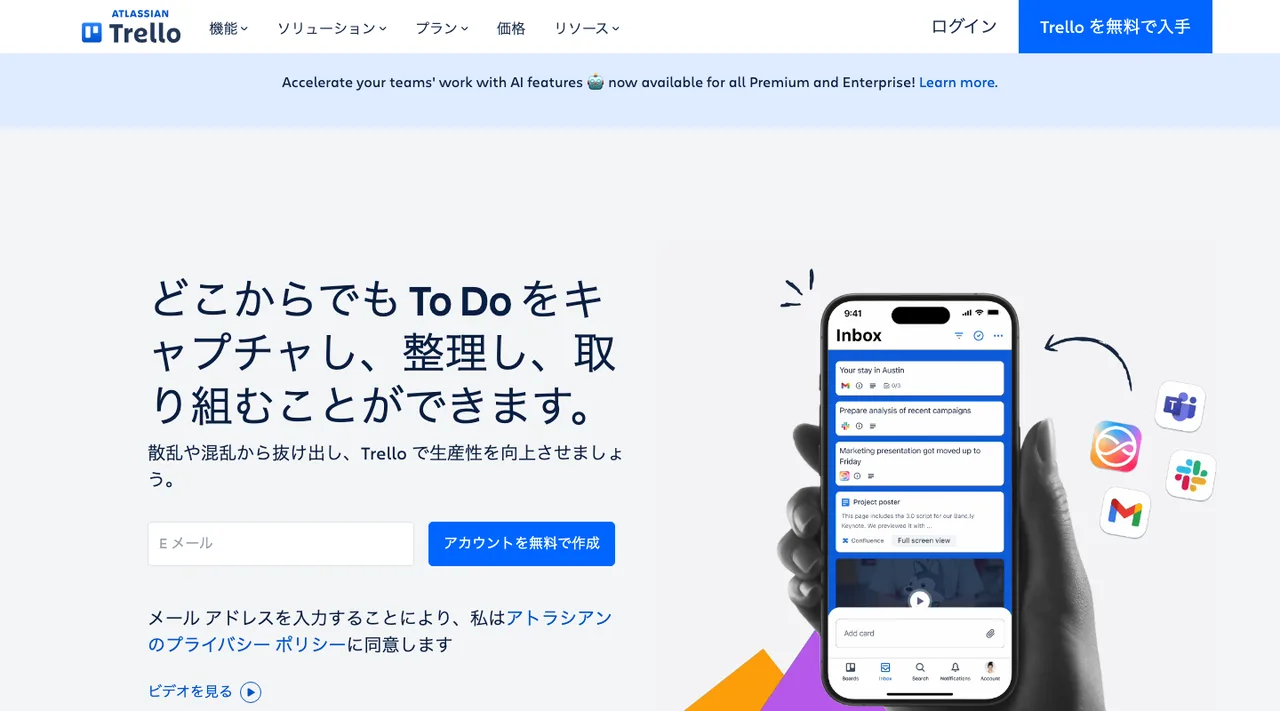
画像:Trello 公式サイト(2026年10月3日撮影)
Trelloは、ボードの上にカードを並べてタスクを管理するツールです。やることをカードにして、ボードの上で整理していく形が基本です。無料のFreeプランは、1つのワークスペースにつきボード10枚、コラボレーター10人まで使えます。有料のStandardプランは1人あたり月$5(年払いの場合)でボードが無制限になり、カレンダーやタイムラインなどボード以外の表示は、月$10のPremiumプランからです(2026年10月時点。公式サイトは米ドル表記)。
Notionでも、データベースをボードの形で表示すれば、カードを並べたタスク管理ができます。違いは、同じデータを表やカレンダーなど別の形でも見られることと、タスクに関係する文書や議事録を同じ場所に置けることです。タスク管理だけを始めたいならTrello、タスクとほかの情報をまとめたいならNotionが向いています。機能と料金の細かな違いは、NotionとTrelloの機能・料金の違いと使い分けをご覧ください。
【比較7】NotionとMicrosoft Loopの違い

画像:Microsoft Loop 公式サイト(2026年10月3日撮影)
Microsoft Loopは、Microsoft 365の中でチームが共同編集するためのツールです。「Loopコンポーネント」という部品をTeamsやOutlookなどに貼り付けると、どのアプリで編集しても内容が同期されます。ワークスペース、ページ、ページのテンプレート、Copilotの機能も用意されています。
Loop単体の料金はなく、Microsoft 365の一部として提供されています。個人のMicrosoftアカウントでもLoopのアプリは使えますが、TeamsやOutlookでのLoopコンポーネントと、Copilotは使えません(2026年10月時点)。Loopコンポーネントを使えるアプリは変わってきており、Web版のWordでは、2025年9月に挿入への対応が終了しています。
Notionは、特定の会社の製品を前提にしていません。社内の仕事がTeamsやOutlookを中心に回っているならLoop、使っているツールが複数の会社の製品にまたがるならNotionが検討しやすい選択です。
参考:Microsoft Loop(Microsoft公式サイト)
Notionと類似ツールで迷ったときの選び方

ツールを選ぶときは、機能の数ではなく、「一番解決したいこと」と「すでに社内で使っている道具」の2つから決めます。解決したいことごとに、最初に検討したいツールをまとめると、次のようになります。
| 一番解決したいこと | 最初に検討したいツール |
|---|---|
| プロジェクトの進行を、ガントチャートで管理したい | Asana |
| やることをカードにして、ボードで管理したい | Trello |
| 個人のメモを保存して、あとから探したい | Evernote・OneNote |
| 自分の知識を、手元の端末に残して整理したい | Obsidian |
| 手元の資料を読み込ませて、要約や調査をしたい | Gemini Notebook |
| TeamsやOutlookの中で、共同編集したい | Microsoft Loop |
| 文書・タスク・データを1か所に集めて、AIにも使わせたい | Notion |
この表は目安です。会社の人数や今の業務の進め方、すでに契約しているツールによって答えは変わります。
1つに絞らず、併用する選択もあります。その場合は、どの情報をどのツールに置くかを先に決めておきます。
Metooの支援現場:Notionを勧めない場合と、比較検討の最後の決め手
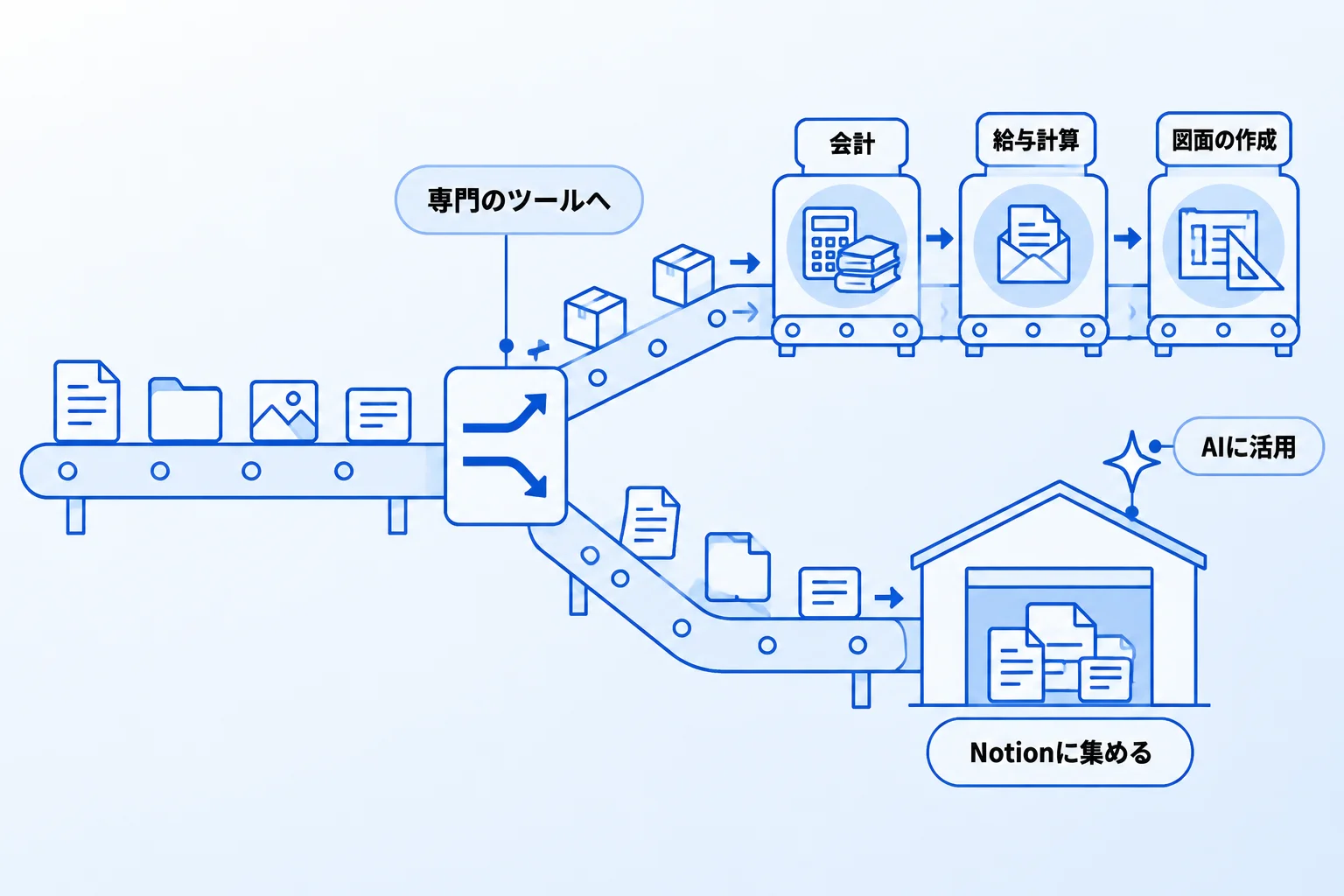
MetooはNotionの導入を支援する立場ですが、どんな業務にもNotionを勧めているわけではありません。専門的な機能がどうしても必要な業務には、基本的にNotionを勧めていません。業務でいうと、会計や給与計算がその代表です。
| 勧めない業務 | 理由 |
|---|---|
| 会計 | 決まった進め方のルールがあり、法律が関わる。会計のツールを使うほうがよい |
| 給与計算 | 社会保険のルールや社内の規定があり、それらは変わっていく。専門のツールは、料率の変更などに自動で対応してくれることがある |
| 建設系の 図面の作成 | 専門のツールがある。Notionで無理に表現しようとしても、あまり良いものにならない |
会計や給与計算をNotionで自前で作ることは、できなくはありません。ただ、作るのも、更新し続けるのも大変です。計算の方法が変わったことに対応できず、支給する給与の計算を間違えれば、大きな問題になります。
情報を一元化できるというメリットはあっても、それよりデメリットのほうがはるかに大きいと考えているため、こうした業務には専門のツールを使うことを勧めています。
一方で、ほかのツールと比較検討している会社が最後にNotionを選ぶ決め手は、情報の一元化と、AIの活用であることが多いです。Notionは柔軟に設計でき、見る人によってビューやページを使い分けられ、共有もしやすい道具です。AIの使い方についても、組織でルールを持って同じように使っていけます。いまのAIの時代に、組織の情報を1か所にためて、AIが参照する知識の土台(組織のコンテキスト)として活用していけるようにする。この点はNotionが優れていると考えており、相談を受けたときにもそうお伝えしています。
Notion(ノーション)を導入する3つのメリット
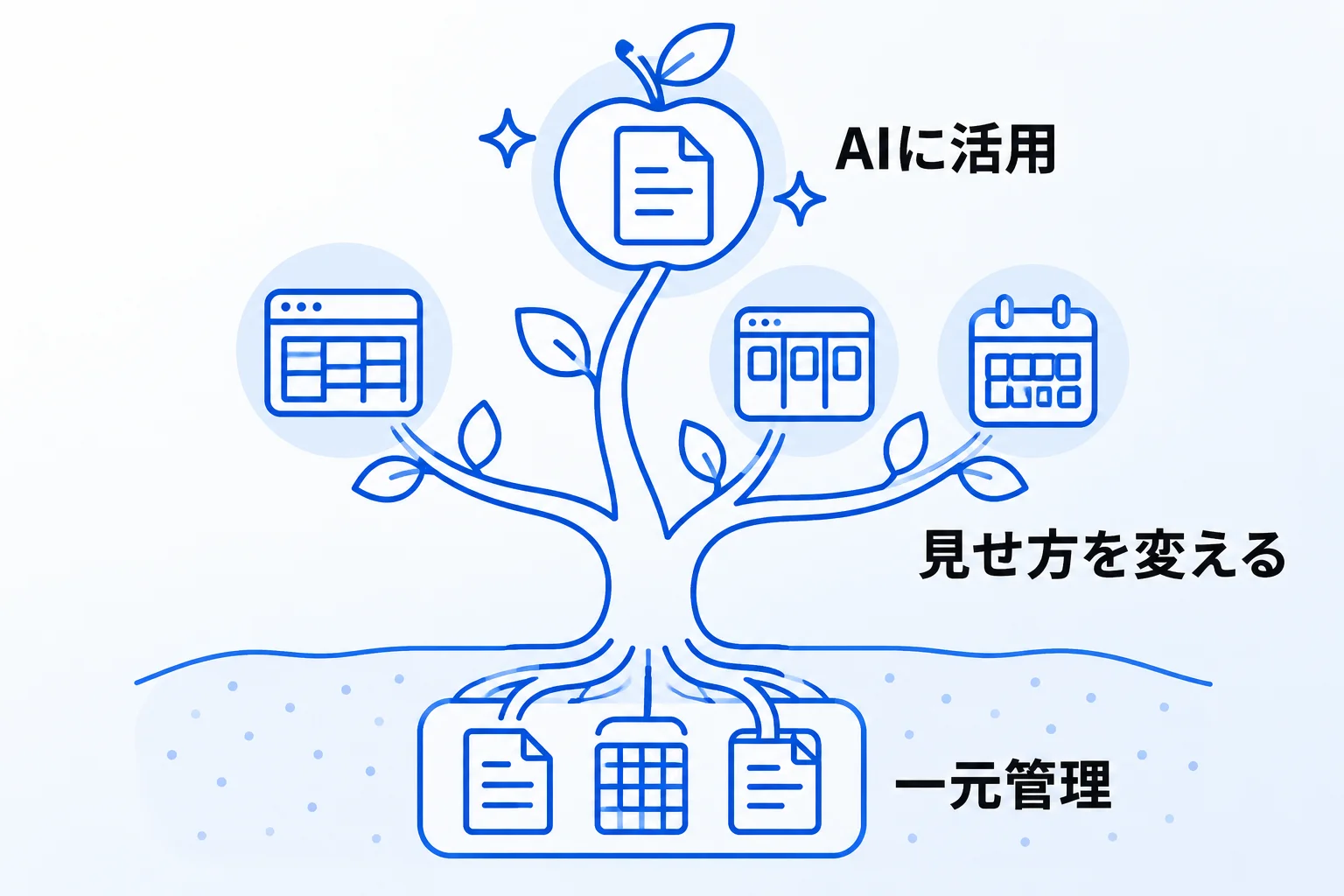
Notionを導入するメリットは、情報を一元管理できること、見る人に合わせて見せ方を変えられること、ためた情報をAIに活用できることの3つです。
情報が一元管理できる
Notionでは、文書、議事録、マニュアル、タスク、案件の一覧などを、1つのワークスペースの中に作れます。ツールが用途ごとに分かれていると、「あの資料はどこにあるか」を探す時間や、同じ内容を別のツールへ写す手間が生まれます。
情報が1か所にあれば、探す場所が1つになり、タスクから関連する議事録や資料へたどれます。SlackやGoogle ドライブなどのツールと連携する機能もあるため、今使っているものをすべてNotionへ移さなくても、入口をNotionに寄せていく進め方ができます。
見る人に合わせて、見せ方を柔軟に変えられる
Notionのデータベースは、同じデータをテーブル、ボード、カレンダー、タイムラインなど、複数の見せ方(ビュー)で表示できます。担当者は自分のタスクだけをボードで、管理者は全体の進み具合をタイムラインで、というように、データは1つのまま、見る人ごとに必要な形で出し分けられます。
業務が変わったときも、項目やビューを自分たちで足したり直したりできます。担当者に割り当てられた行だけを見せるといった細かな権限の設定は、ビジネスプラン以上の機能です(2026年10月時点)。
ためた情報をAIに活用できる
Notionには、Notion AIが組み込まれています。ワークスペースにためた情報をもとに、回答の検索、文書の作成と編集、データベースの自動入力などができます。別のAIツールにその都度資料を渡さなくても、ふだんの業務でためた情報がAIの材料になります。
ビジネスプラン以上には、複数の手順からなる作業を代わりに進める「Notionエージェント」と、議事録を自動で作る「AIミーティングノート」が含まれます。フリープランとプラスプランでは、体験版として試せます(2026年10月時点)。Notionは、利用者がデータの共有に同意しない限り、AIのモデルの学習にデータを使わないと説明しています。機能の詳細は、Notion AIの主な機能と使い方で解説しています。
Notion(ノーション)を導入する3つのデメリット

Notionのデメリットは、使いこなすまでに時間がかかること、共有の設定を誤ると情報が外に出ること、オフラインでは使える範囲が限られることの3つです。
使いこなすまでに時間がかかる
Notionは、白紙のページにブロックを積み上げて、自分たちで仕組みを作っていく道具です。決まった画面がはじめから用意されているツールと違い、「何を、どんな形で管理するか」を自分たちで決める必要があります。そのため、使い始めに手が止まりやすく、慣れるまでに時間がかかります。
備えとしては、最初から全社で使おうとせず、1つの業務・1つのチームから小さく始めます。先に「誰が、何のために使うか」を決め、その目的に必要なページとデータベースだけを作ります。使いにくさの原因と対策はNotionが使いにくいといわれる理由と解決策で解説しています。
共有の設定を誤ると、情報が外に出る
Notionには、ページをWebに公開する機能や、社外の人をゲストとして招待する機能があります。便利な一方で、公開する範囲の設定を誤ると、見せるつもりのない情報まで社外から見えてしまうおそれがあります。
備えとして、管理の機能が用意されています。ビジネスプランからは、会社のアカウントでログインするSAML SSOやプライベートチームスペースが使えます。エンタープライズプランには、外部への共有の禁止やゲストの無効化といった高度なセキュリティ設定があります(最新の対応プランはNotionの料金ページで確認してください。2026年10月時点)。まずは「どのページを誰に見せるか」のルールを決めてください。具体的な対策は、Notionのセキュリティリスクと企業が安全に使うための対策で解説しています。
オフラインでは、使える範囲が限られる
Notionはデータをクラウドに保存するため、基本はインターネットにつないで使います。オフラインモードはありますが、オフラインで使いたいページは、あらかじめ端末に保存しておく必要があります。有料プランでは最近開いたページとお気に入りのページが自動で保存され、フリープランでは保存するページを自分で選びます。デスクトップとモバイルは、別々に設定します(2026年10月時点)。
保存される範囲にも制限があります。データベースは最初のビューの先頭50件までで、埋め込み・ボタン・フォームは、オフラインでは一部しか動きません。モバイルアプリの同期はWi-Fi経由です。電波の届かない場所で使うことが多い場合は、持ち出すページを先に決めておきます。
参考:Notionをオフラインで使う(Notionヘルプセンター)
Notionと類似ツールの比較に関するよくある質問
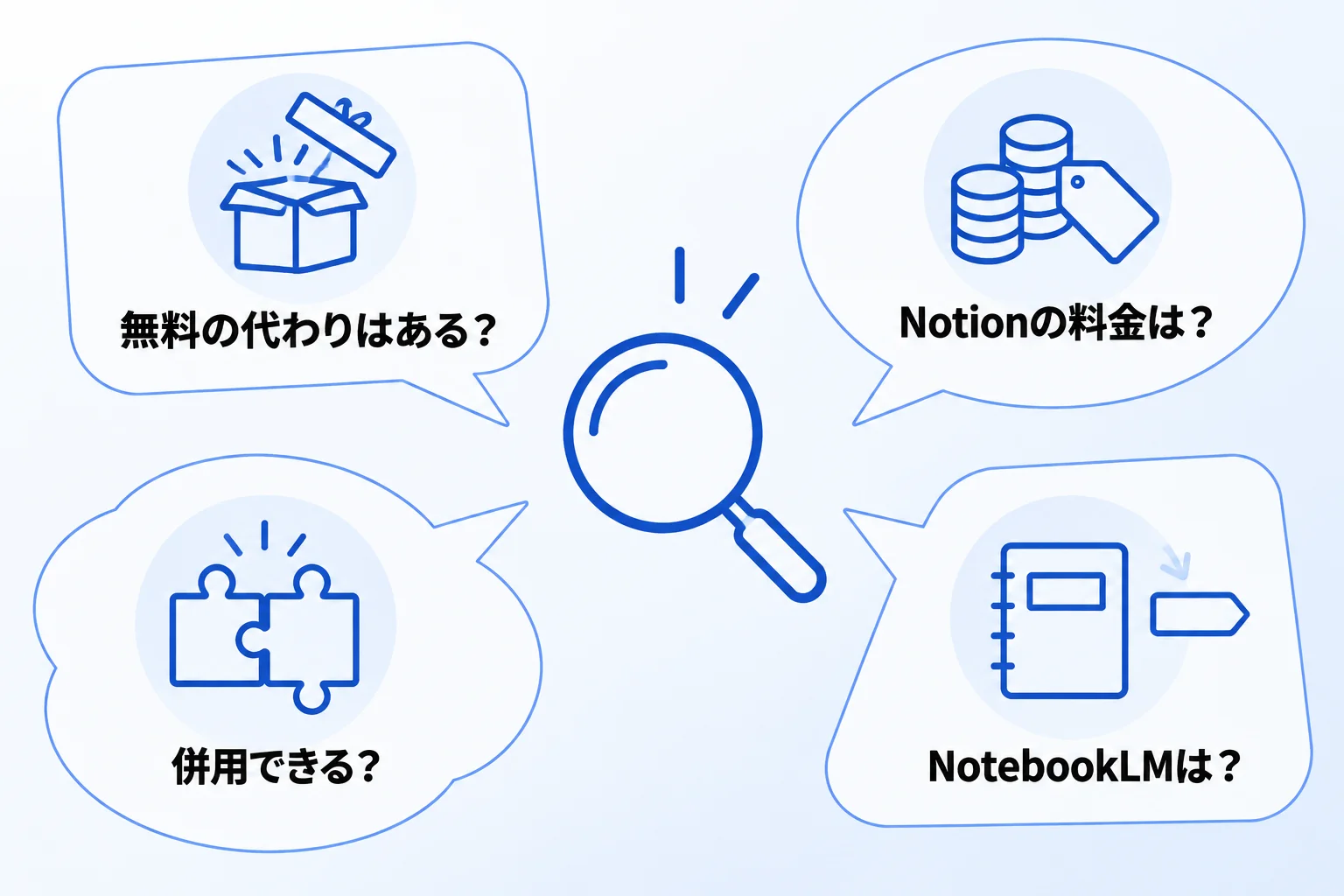
Q. Notionの代わりに、無料で使えるツールはありますか?
あります。Asana、Trello、Evernoteには無料プランがあり、Obsidianはアプリ本体が無料です(2026年10月時点)。ただし、得意な用途がそれぞれ違うため、Notionで行っていたことをそのまま置き換えられるとは限りません。何に使うかを決めてから選んでください。
Q. Notionの料金はいくらですか?
フリープランは¥0、プラスプランは1人あたり月¥1,650、ビジネスプランは月¥3,150です(年払いの場合。月払いではプラス¥2,000、ビジネス¥3,800)。エンタープライズプランは問い合わせです(2026年10月時点)。料金はメンバー1人ごとにかかり、ゲストは無料で招待できます。プランごとの違いは、Notionの料金プランの違いで解説しています。
Q. Notionと、ほかのツールは併用できますか?
併用できます。例えばNotionのビジネスプラン以上では、Asanaの情報をデータベースとして同期して確認できます(2026年10月時点)。併用するときは、どの情報をどのツールに置くかを先に決めます。
Q. NotebookLMはなくなったのですか?
なくなっていません。2026年7月に、名前が「Gemini Notebook」に変わりました。Googleの説明では、これまでのノートブックにはそのままアクセスでき、Webとモバイルで単独のツールとして引き続き使えます。
Notionを活用するなら「合同会社Metoo」へご相談ください
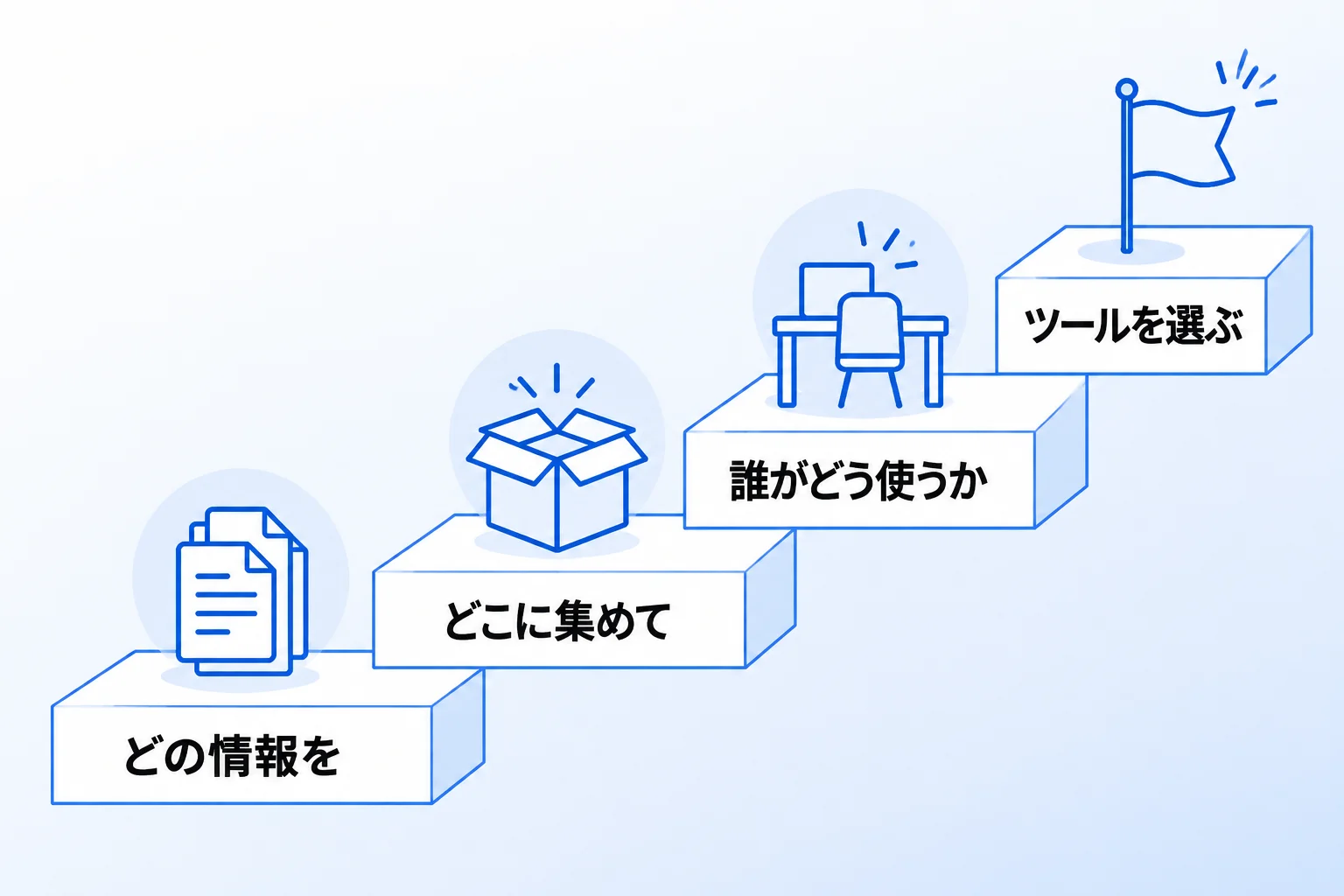
Notionと7つの類似ツールの比較の要点をまとめます。
- 7つのツールは、タスク管理・メモ・資料の調査など、得意な用途がそれぞれ違う
- Notionは、文書・データベース・AIを1か所にまとめる道具
- 会計・給与計算・図面の作成など、専門的な機能が必要な業務には専門のツールを使う
- Notionのメリットは、一元管理・柔軟な見せ方・AIの活用
- デメリットは、慣れるまでの時間・共有の設定・オフラインでの制限
ツールの機能や料金は、これからも変わっていきます。それでも、「どの情報を、どこに集めて、誰がどう使うか」を先に決める、という順番は変わりません。ここが決まっていれば、どのツールを選んでも、将来別のツールに変わっても、判断に迷いにくくなります。
合同会社Metooでは、情報の整理からNotionの設計・構築、現場で使われるまでの定着を支援しています。自社にNotionが合うかどうかを含めて相談したい方は、サービスと料金をご覧のうえ、お気軽にご相談ください。